ブログ執筆において、画像の用意と管理は最大の「重力」です。キャプチャを取り、リサイズし、ストレージに上げて、URLを貼る。この摩擦が、書く意欲をじわじわと削ぎ落としていきます。
この記事は、「ブログ執筆システムを自作・拡張しているエンジニア」を対象としています。単に Blogger の管理画面から画像を貼る人ではなく、Markdown からの自動投稿パイプラインを構築し、そこで発生する画像のアップロードと置換の摩擦をゼロにしたい方のためのガイドです。
なぜ Cloudflare R2 なのか
最大の理由は 「配信コストが無料(Egress 0円)」 である点です。エンジニアにとって、既存の S3 互換ツール(boto3など)がそのまま使え、どれだけ画像が見られてもストレージ料金以外が発生しない R2 は、コストを気にせず画像を放り込める「聖域」として最適です。
セットアップの「急所」攻略
R2 の設定は S3 に似ていますが、Cloudflare 独自の UI 構造により、いくつか迷いやすいポイントがあります。
1. バケットの作成
まずは受け皿となるバケットを作成します。
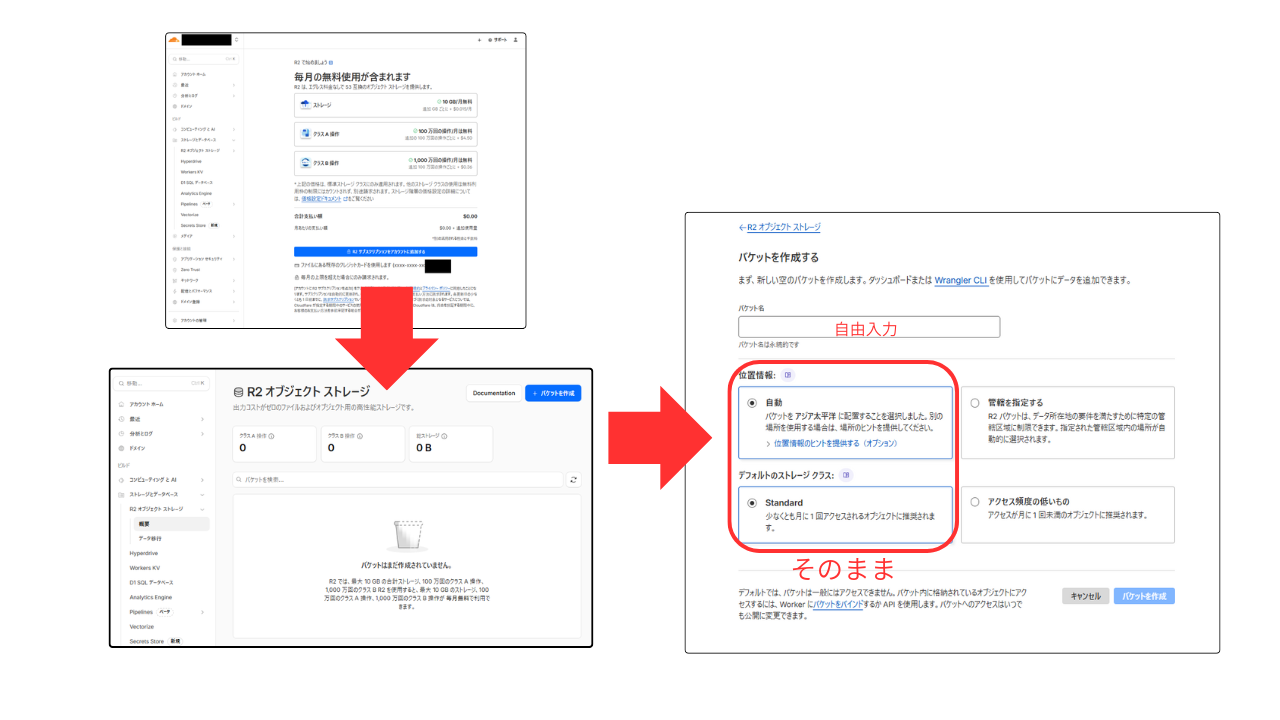
R2バケット作成時の推奨設定
名前を決め、位置情報を 「自動(アジア太平洋)」 、ストレージクラスを 「Standard」 に設定して進めれば問題ありません。
2. 公開ドメインの接続
バケットの中身を外から見えるようにするために、ドメインを紐付けます。ここが最初の迷いどころです。
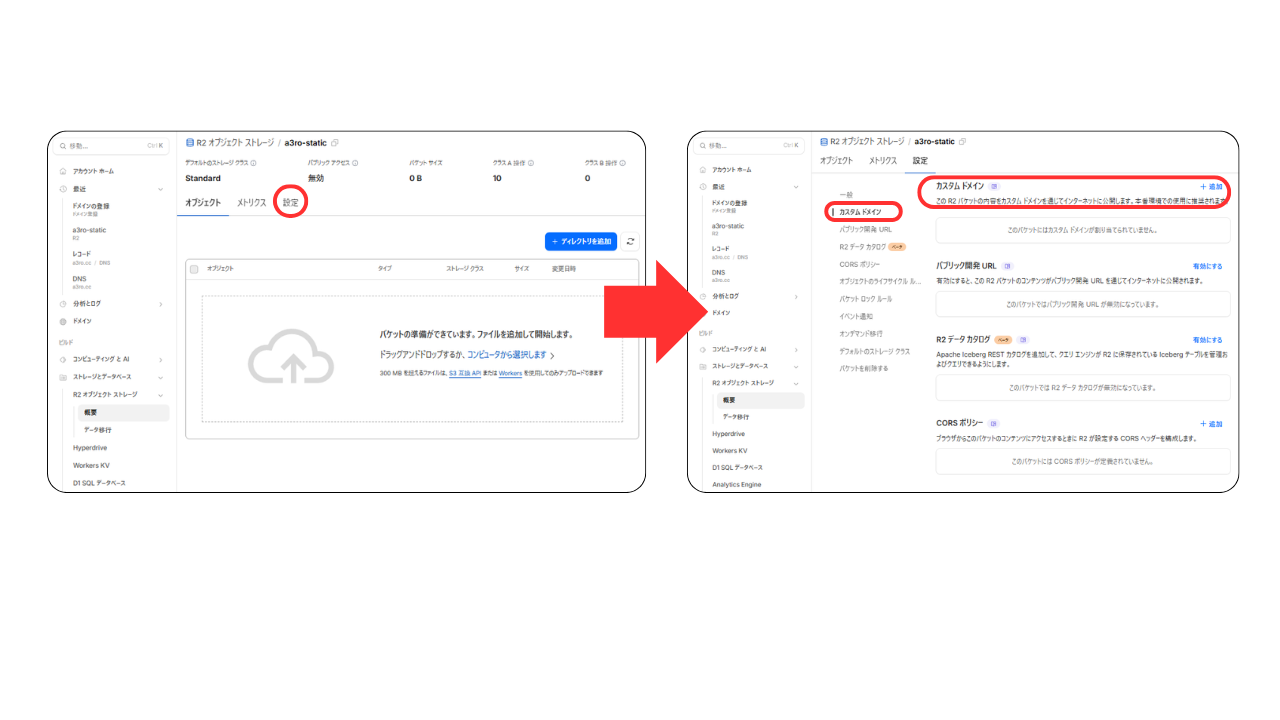
『R2 > バケット詳細 > 設定 > カスタムドメイン』から進むのが正解
Cloudflare のサイドメニューにある一般的な「ドメイン」から設定しようとすると、無関係な DNS スキャンなどが始まってしまいます。正解は、「R2 > バケット詳細 > 設定 > カスタムドメイン」 という、バケット個別の設定画面から接続することです。
3. APIトークンの場所
スクリプトから操作するための「鍵」を発行します。このメニューは少し深い場所にあります。
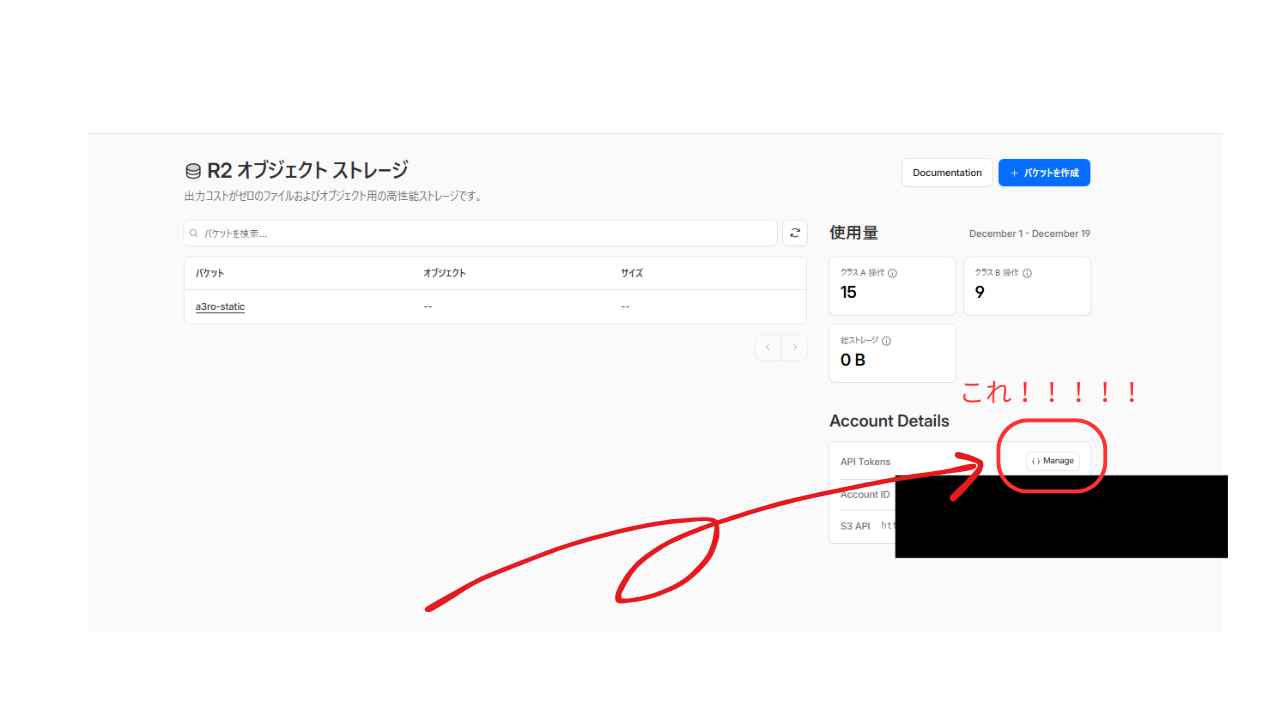
APIトークン管理画面への入り口
R2 トップ画面の最下部にある 「Account Details」 セクションの右端、「Manage」 ボタンの中に隠れています。
4. 権限設定
発行画面では 「アカウント API トークン」 (上側)を選択します。
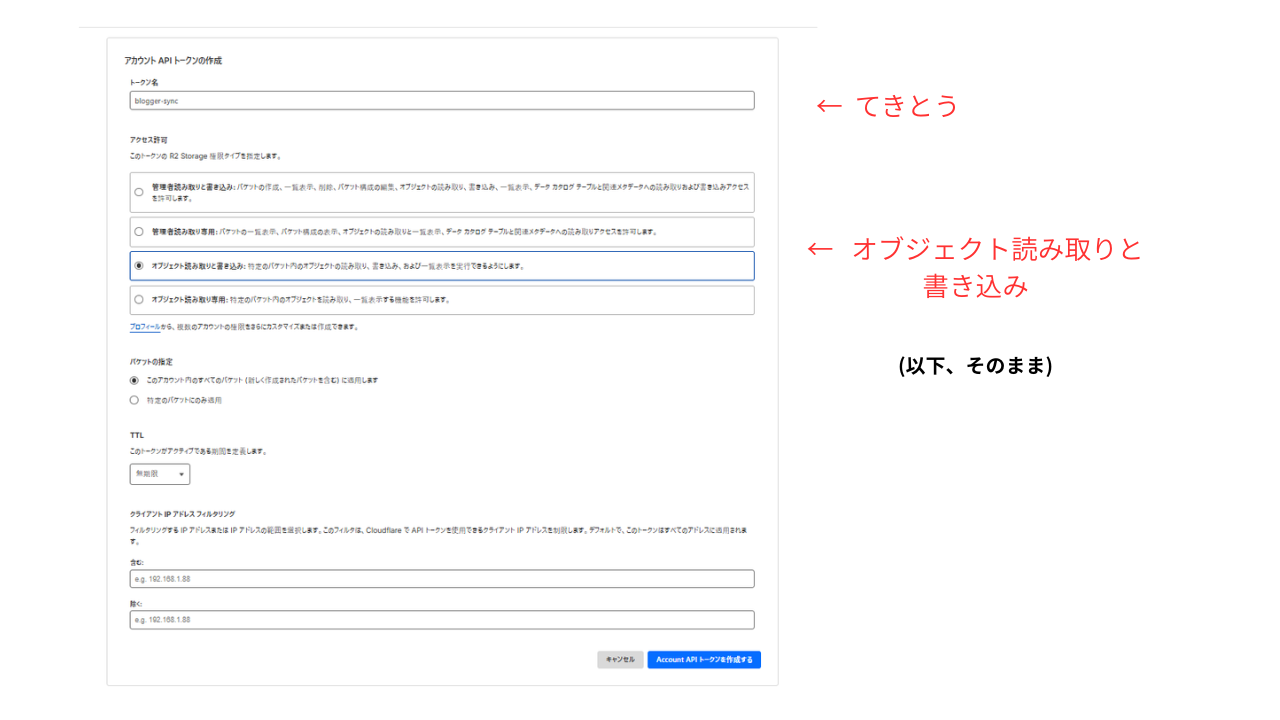
自動同期に必要な最小限の権限設定
ここで最も重要なのがアクセス許可です。デフォルトの「読み取り専用」ではアップロードができません。必ず 「オブジェクト読み取りと書き込み」 を選択してください。
5. 情報の確保
発行完了画面に一度だけ表示される「3点セット」を控えます。
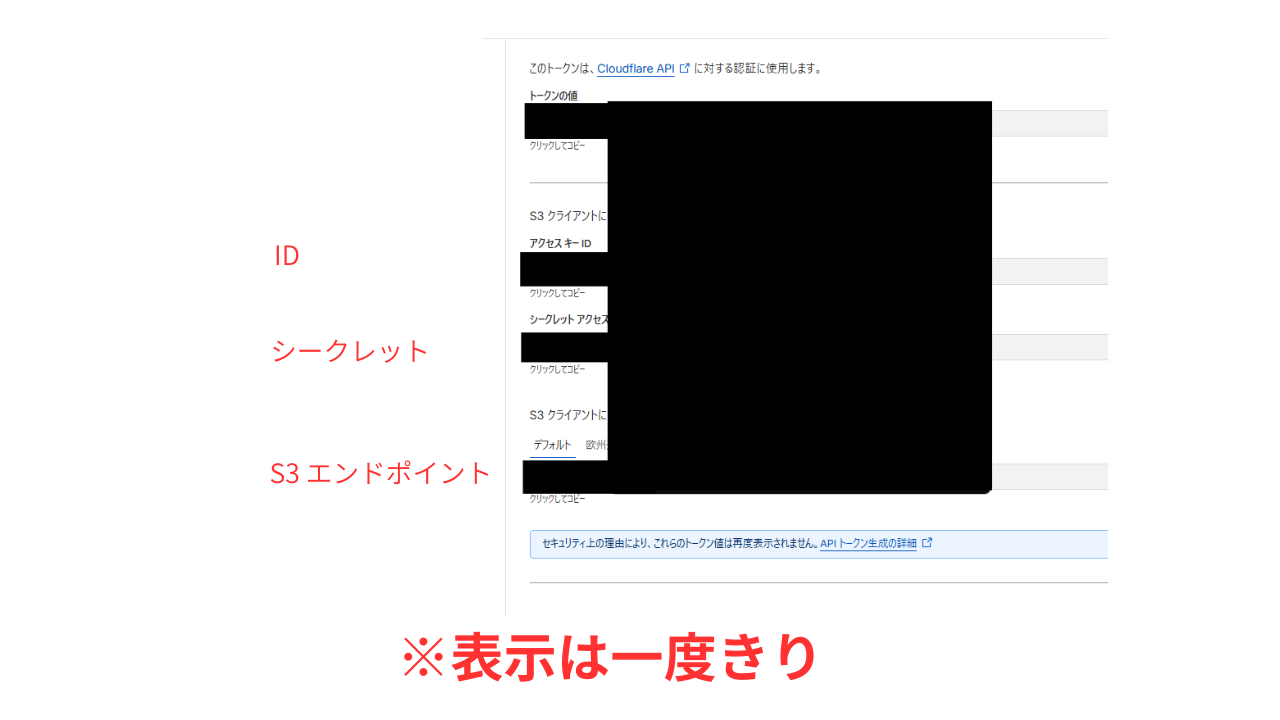
発行された認証情報は即座にメモが必要
- アクセスキー ID
- シークレットアクセスキー
- S3エンドポイント (S3 API)
実装:システムへの組み込み
取得した情報を環境変数に落とし込み、プログラムから呼び出します。
1. .env の記述例
.env に、汎用的な形式で値を保存します。
# Cloudflare R2 Settings
R2_ACCESS_KEY_ID=xxx (アクセスキーID)
R2_SECRET_ACCESS_KEY=yyy (シークレットアクセスキー)
R2_ENDPOINT_URL=https://<account_id>.r2.cloudflarestorage.com
R2_BUCKET_NAME=my-bucket-name
R2_PUBLIC_URL_PREFIX=https://static.example.com/
2. 最小構成コード
boto3 を使って R2 に接続し、ファイルをアップロードする最小限の Python コードです。
import boto3
import os

# S3互換クライアントの作成
s3 = boto3.client(
    's3',
    endpoint_url=os.getenv('R2_ENDPOINT_URL'),
    aws_access_key_id=os.getenv('R2_ACCESS_KEY_ID'),
    aws_secret_access_key=os.getenv('R2_SECRET_ACCESS_KEY'),
    region_name='auto'
)

# ファイルのアップロード
s3.upload_file(
    'images/1.png',
    os.getenv('R2_BUCKET_NAME'),
    'images/00006/1.png',
    ExtraArgs={'ContentType': 'image/png'}
)
自動化のワークフロー
セットアップが終われば、あとはパイプラインの構築です。私は各記事のディレクトリに images.yaml という「画像メモ」を置き、images/ フォルダに画像を置くだけの運用にしています。
執筆中は [[img:1]] のようにプレースホルダーを書くだけ。投稿時に以下のフローを自動実行します。
- URL置換と保護:
[[img:1]]を R2 の URL に置換。ただし、説明文としての[[img:1]]がコードブロック内にある場合は置換をスキップします。 - キャッシュ対策: 画像 URL の末尾に更新日時のタイムスタンプ(
?v=...)を付与し、画像差し替えがブラウザに即座に反映されるようにします。 - クリーンアップ:
images.yamlに定義されていない古い画像ファイルを R2 から自動削除し、ストレージを常にクリーンに保ちます。
まとめ
仕組みを整える目的は、常に一つ。「明日もまた、一行でも多く書くため」。
Cloudflare R2 という低コストなインフラと、自動化の仕組みを組み合わせる。この工夫の積み重ねが、読者にとっても、書き手にとっても心地よい執筆環境を作り上げます。
コメント
コメントは無効になっています。